
IMPORTANTE: Antes de usar su teclado QODE de Belkin, asegúrese de desconectar los dispositivos Bluetooth® previamente conectados a él. Además, si la distribución del teclado de su dispositivo es diferente a la de su teclado de hardware, debe cambiar el idioma del teclado para actualizar la salida. La modificación del idioma del iPad® o del teléfono móvil no cambiará la salida del teclado. Para obtener más información sobre cómo cambiar esto en su dispositivo Android ™, haga clic aquí. Para obtener más información sobre cómo cambiar esto en su dispositivo iOS, haga clic aquí.
A continuación se muestran las diferentes teclas de función del Belkin F5L190.
| Tecla de función | Ícono de teclado | iOS |
| Tecla Inicio |  | Presionar la tecla Inicio, le lleva a la pantalla de Inicio en su tableta |
| fn+1 | 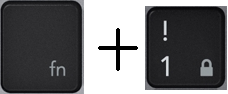 | Bloquea su tableta |
| fn+2 |  | Foco |
| fn+3 |  | Muestra la pantalla Multitarea. |
| fn+4 |  | Toma una captura de pantalla |
| fn+5 |  | Teclado Virtual |
| fn+6 |  | Botón de Rebobinar |
| fn+7 |  | Botón de Reproducir / Pausa |
| fn+8 |  | Botón de Avance Rápido (Mantenga presionada la tecla para avanzar rápido) |
| fn+9 |  | Botón de Silenciar / No Silenciar |
| fn+0 |  | Bajar el Volumen |
| fn+ -_ |  | Subir el Volumen |
| fn+ += |  | Botón de emparejamiento de Bluetooth |
| Tecla de Comando+Cortar |  | Cortar |
| Tecla de Comando+Copiar |  | Copiar |
| Tecla de Comando+Pegar |  | Pegar |
Clic aquí para saber más sobre el Belkin F5L190.