
Insérer votre tablette Kindle Fire™ dans l’Étui-clavier QODE Portable, F5L164 ou dans l’Étui-clavier QODE Classic, F5L165 est simple. Les panneaux dédiés des deux étuis protègent parfaitement votre tablette Kindle Fire avec la durabilité, le confort, le style et sans l'encombrement. Cliquez sur les liens ci-dessous pour savoir comment insérer votre tablette Kindle Fire.
Insertion de votre Kindle Fire 7" HD et HDX dans l’Étui-clavier QODE Portable, F5L164
Insertion de votre Kindle Fire 8.9" HDX dans l’Étui-clavier QODE Classic, F5L165
Insertion de votre Kindle Fire 7" HD et HDX dans l’Étui-clavier QODE Portable, F5L164
Étape 1:
Faites glisser votre Kindle Fire 7” HD ou HDX.

Étape 2:
Appuyez sur votre Kindle Fire 7” HD ou HDX pour le sécuriser.
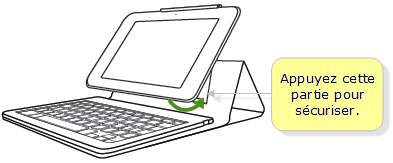
Vous avez maintenant inséré votre Kindle Fire 7” HD et HDX dans l’Étui-clavier QODE Portable, F5L164.
Insertion de votre Kindle Fire 8.9" HDX dans l’Étui-clavier QODE Classic, F5L165
Étape 1:
Faites glisser votre Kindle Fire 8.9” HDX.
Faites glisser votre Kindle Fire 8.9” HDX.

Étape 2:
Appuyez sur votre Kindle Fire 8.9” HDX pour le sécuriser.
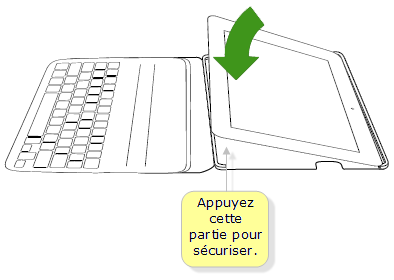
Vous avez maintenant inséré votre Kindle Fire 8.9” HDX dans l’Étui-clavier QODE Classic, F5L165.
ASTUCE: Si vous souhaitez retirer votre tablette Kindle Fire de l'étui-clavier, retirez-la doucement de l'étui et faites-la glisser dehors.
Pour en savoir plus sur l’Étui-clavier QODE Portable pour Kindle Fire 7” HD, F5L164 et sur l’Étui-clavier QODE Classic pour Kindle Fire 8.9" HDX, F5L165, cliquez sur les liens ci-dessous:
Présentation de l’Étui-clavier Belkin QODE Portable pour Kindle Fire 7” HD et HDX, F5L164
Présentation de l’Étui-clavier Belkin QODE Classic pour Kindle Fire 8.9" HDX, F5L165
Étui-clavier Belkin QODE Portable pour Kindle Fire™ 7” HD et HDX, F5L164 - Questions Fréquemment Posées
Étui-clavier Belkin QODE Classic pour Kindle Fire™ 8.9" HDX, F5L165 - Questions Fréquemment Posées