
Étape 1: Ouvrez votre application Google Assistant app.
ASTUCE: Si vous utilisez un téléphone ou une tablette Android™, vous pouvez appuyer longuement sur le bouton Homme (Accueil) ou dire Ok Google.
Étape 2: Dans le coin inférieur droit, tapez sur l'icône Explore (Explorer).

Étape 3: Tapez sur l'icône points de suspension (trois points).

Étape 4: Aller aux Settings (Paramètres).

Étape 5: Tapez sur Assistant.

Étape 6: Aller au Home control (Contrôle de la maison).

Étape 7: Tapez sur l'icône Add (+) (Ajouter) (+) dans le coin inférieur droit sous l'onglet DEVICES (APPAREILS).

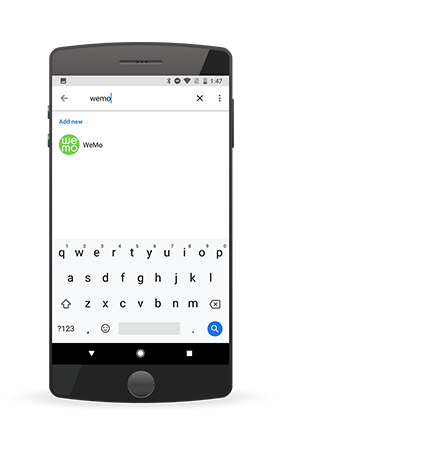
Étape 8: Vous serez dirigé vers une liste de partenaires d'appareils intelligents disponibles que vous pouvez associer à Google Assistant. Rechercher et choisir Wemo dans la liste.

Étape 9: Vous êtes maintenant prêt à connecter votre appareil Wemo à Google Assistant. Tapez sur Ready To Verify (Prêt à vérifier) pour commencer le processus.

Étape 10: Vous disposerez alors de 2 minutes pour basculer l’un de vos appareils Wemo afin que l’application Google Assistant app puisse le localiser. Pour localiser le périphérique, appuyez sur le bouton d'alimentation de votre périphérique Wemo avant la fin du chronomètre.

Étape 11: Une fois trouvée, l'application Google Assistant app vous indiquera quel périphérique Wemo a été détecté et ce qu'il peut faire. Si le périphérique détecté est correct, tapez sur Yes, that’s me (Oui, c’est moi).

Étape 12: Une fois connecté, une liste de vos appareils Wemo pris en charge s’affiche. Vous pouvez choisir d'attribuer des pièces à ces appareils Wemo à ce stade ou de les laisser non attribuées. Tapez sur ADD TO A ROOM (AJOUTER À UNE PIÈCE) pour continuer.

Étape 13: Choisissez une pièce pour cet appareil, puis taper sur Next (Suivant).

REMARQUE: Si vous avez plusieurs appareils Wemo liés à Google Assistant, vous devrez sélectionner l’emplacement de chaque appareil Wemo un par un.
L'application Google Assistant app peut désormais gérer vos appareils Wemo.