Premium-Accessoires für das iPhone 18. Jetzt kaufen.


Laptop-Docking-Stations
Verwandeln Sie Ihren Laptop mit einem Kabel in einen Desktop-Computer. Belkin Laptop-Docking-Stations eignen sich zum Anschluss von zwei oder drei Monitoren. Sie bieten Zugang zu Gigabit-Ethernet und Anschlüssen für Kartenleser und USB-Geräte. Sie können zudem zum Laden eines Mac- oder Windows-Laptops verwendet werden, während Sie arbeiten.


- Empfohlen
- Am neuesten
- Am besten verkauft
- Preis: Niedrigster zuerst
- Preis: Höchster zuerst
https://www.belkin.com/de/produkte/docks-und-hubs/usb-c-docks/?start=0&sz=12






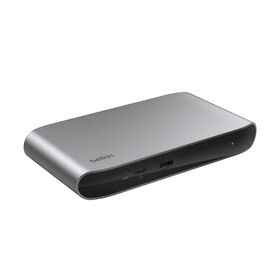


_FrontRaised_WEB.jpg?sw=280&sh=280&sm=fit&sfrm=png)
Belkin Laptop-Docking-Stations vergleichen
Eine Docking-Station verwandelt einen Laptop mit nur einem Kabel in einen Desktop-PC – mehrere Bildschirme, kabelgebundenes Ethernet, Kartenleser und USB sowie Strom zum Aufladen des Laptops. Belkins USB-C-Docks anhand folgender Eigenschaften vergleichen: Anschlüsse, Unterstützung für Bildschirme und Ladefunktion. Die schnellsten Thunderbolt-Optionen finden Sie auf der Seite für Thunderbolt-Docks.
| Docking-Station | Anschlüsse | Videoausgang | Ethernet | Strom und ideal für |
|---|---|---|---|---|
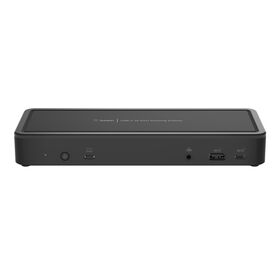
| 14-Port-USB-C-Docking-Station, 65 W | 14: 2x HDMI, 2x DisplayPort, 2x USB-C, 5x USB-A, Gigabit-Ethernet, 3,5 mm | Bis zu drei Bildschirme, 4K (MST auf Windows) | Gigabit | Bis zu 65 W PD. Viele Anschlüsse, Windows-Arbeitsplätze mit 3 Monitoren und USB mit 10 Gbit/s |
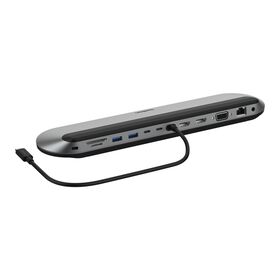
| USB-C-11-in-1-Multiport-Dock | 11: HDMI, DisplayPort, VGA, 3x USB-A, Gigabit-Ethernet, SD, microSD, 3,5-mm, USB-C | HDMI, DisplayPort und VGA, bis zu 4K | Gigabit | Bis zu 100 W PD. Maximale Konnektivität für ältere Anschlüsse (VGA, DP, HDMI) in einem kompakten Modell |
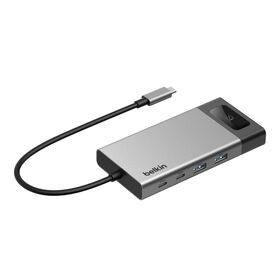
| Universal USB-C 8-in-1 Core-Hub für zwei Bildschirme | 8: 2x HDMI, 3x USB-C, 2x USB-A, Gigabit-Ethernet | 2x 4K (Universaltreiber, Mac und Windows) | Gigabit | Bis zu 100 W PD. Setup mit zwei Bildschirmen für Mac- und Windows-Laptops kombiniert |
Laptop-Docking-Stations: Antworten auf Ihre Fragen
Eine Laptop-Dockingstation verbindet Ihren Laptop über ein einziges Kabel mit Monitoren, Tastaturen, Laufwerken und anderen Geräten am Schreibtisch. Sie ermöglicht zudem Zugriff auf kabelgebundenes Ethernet und lädt den Laptop gleichzeitig auf. Modelle mit vielen Anschlüssen wie die 14-Port-USB-C-Docking-Station unterstützen bis zu drei Monitore.
Eine gute Thunderbolt-Docking-Station bietet Ihnen Highspeed-Datenübertragung, Unterstützung für mehrere Monitore, kabelgebundenes Ethernet und zahlreiche Anschlüsse über ein einziges Kabel. Belkins Thunderbolt 5- und Thunderbolt 4-Docks unterstützen Datenraten bis zu 80 Gbit/s und bis zu drei Monitore. Vergleichen Sie sie auf unserer Seite für Thunderbolt-Docks.
Schließen Sie jeden Monitor an einen der Videoausgänge der Docking-Station an (HDMI oder DisplayPort) und konfigurieren Sie sie anschließend in den Anzeigeeinstellungen Ihres Betriebssystems als erweiterte Bildschirme. Bei Laptops, die von Haus aus keine zwei externen Monitore unterstützen, ermöglicht ein treiberbasierter Hub wie der Universal USB-C 8-in-1 Core-Hub für zwei Bildschirme die Nutzung eines zweiten Bildschirms.
Schließen Sie die Docking-Station an eine Stromquelle an, verbinden Sie Ihre Monitore und Peripheriegeräte mit der Docking-Station und schließen Sie diese anschließend über das mitgelieferte USB-C- oder Thunderbolt-Kabel an Ihren Laptop an. Ein Multiport-Dock wie das USB-C-11-in-1-Multiport-Dock ermöglicht den Anschluss von Monitoren, einer Ethernetverbindung, Kartenlesern und USB-Geräten – alles über einen Anschluss.

Welcome. Would you like to be redirected to the Belkin US website?
United States