
BELANGRIJK: De stappen kunnen variëren, afhankelijk van het model van uw Belkin-router.
Stap 1:
Open een webbrowser en voer het IP-adres van uw router in de adresbalk. Druk vervolgens op [Enter].
OPMERKING: Het standaard IP-adres van de Belkin-routers is 192.168.2.1. Als dit niet werkt, is het IP-adres van de router mogelijk gewijzigd. Klik hier voor instructies over het controleren van het IP-adres van uw Belkin-router.
Stap 2:
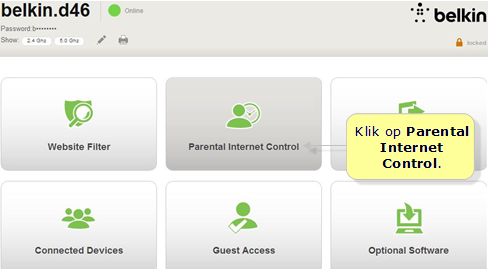
Klik op Parental Internet Control (Ouderlijke controle over internetgebruik).
Open een webbrowser en voer het IP-adres van uw router in de adresbalk. Druk vervolgens op [Enter].
OPMERKING: Het standaard IP-adres van de Belkin-routers is 192.168.2.1. Als dit niet werkt, is het IP-adres van de router mogelijk gewijzigd. Klik hier voor instructies over het controleren van het IP-adres van uw Belkin-router.
Stap 2:
Klik op Parental Internet Control (Ouderlijke controle over internetgebruik).
Stap 3:
Wanneer de aanmeldingsprompt verschijnt, voert u het wachtwoord van uw router in en klikt u op Let me in! (Geef mij toegang!).
SNELLE TIP: Wacht even tot het apparaat naar alle apparaten in uw netwerk zoekt. U ziet de lijst met apparaten die momenteel op uw netwerk zijn aangesloten.

OPMERKING: Alleen apparaten die op het netwerk zijn aangesloten, worden vermeld op het tabblad Parental Internet Control (Ouderlijke controle over internetgebruik).
Stap 4:
Schakel de knop naast de apparaatnaam in om dat apparaat te blokkeren of deblokkeren. Klik hier om te leren hoe u apparaten kunt blokkeren voor toegang tot specifieke websites binnen uw netwerk.
Stap 4:
Schakel de knop naast de apparaatnaam in om dat apparaat te blokkeren of deblokkeren. Klik hier om te leren hoe u apparaten kunt blokkeren voor toegang tot specifieke websites binnen uw netwerk.
Gerelateerde artikelen:
Scheduling Internet access with Parental Internet Control
De Parental Internet Control (Ouderlijk internetbeheer) functies op de Belkin routers leren kennen
Renaming devices listed in the Belkin router’s Parental Internet Control